Now Reading: Jak wyłączyć automatyczne uruchamianie aplikacji w systemach Windows i macOS
-
01
Jak wyłączyć automatyczne uruchamianie aplikacji w systemach Windows i macOS
Jak wyłączyć automatyczne uruchamianie aplikacji w systemach Windows i macOS

Czy Twój komputer uruchamia się zbyt wolno? Aplikacje takie jak Microsoft Teams, Discord czy Skype włączają się automatycznie, spowalniając Twój system? Ten artykuł pokaże Ci krok po kroku, jak przejąć kontrolę nad autostartem aplikacji w systemach Windows, macOS i Android, aby Twój komputer działał szybciej i sprawniej.
Wprowadzenie do zarządzania autostartem aplikacji
Automatyczne uruchamianie aplikacji wraz ze startem systemu operacyjnego to powszechna funkcjonalność, obecna zarówno w systemach Windows 10 i 11, jak i macOS. Mechanizm ten występuje również w oprogramowaniu HyperOS i Android.
Efektywne zarządzanie
Programy takie jak Microsoft Teams 2.0, Discord, Skype, OneDrive, Outlook czy OneNote często domyślnie konfigurują się do automatycznego startu, dlatego umiejętność kontrolowania tej funkcji jest niezwykle przydatna dla każdego użytkownika.
Co to jest autostart aplikacji?
Automatyczne uruchamianie aplikacji to funkcja, która pozwala wybranym programom na samoczynne włączanie się wraz ze startem systemu operacyjnego, np. Windows 10, Windows 11, macOS, HyperOS czy Android. Chociaż takie rozwiązanie bywa komfortowe, zbyt duża liczba programów uruchamianych w ten sposób może negatywnie wpływać na szybkość działania komputera i znacząco wydłużyć czas jego włączania.
Z tej opcji często korzystają programy antywirusowe, takie jak Kaspersky, komunikatory internetowe (np. Microsoft Teams 2.0, Discord, Skype), narzędzia służące do synchronizacji danych w chmurze (OneDrive), pakiety biurowe (Outlook, OneNote) oraz inne aplikacje, które użytkownik preferuje mieć stale włączone.
Zarządzanie listą aplikacji uruchamianych automatycznie pozwala zachować system w dobrym stanie i zoptymalizować jego efektywność.
Dlaczego kontrolowanie autostartu jest ważne?
Zarządzanie programami uruchamianymi automatycznie wraz ze startem systemu operacyjnego jest niezwykle ważne dla zachowania jego optymalnej wydajności. Nadmierna ilość aplikacji, które samoczynnie włączają się podczas uruchamiania systemów Windows 10, Windows 11 lub macOS, może znacząco spowolnić ten proces i negatywnie wpłynąć na ogólną responsywność komputera.
Dezaktywacja zbędnych programów startujących wraz z systemem pozwala na uwolnienie zasobów, takich jak pamięć operacyjna i moc obliczeniowa procesora, co skutkuję sprawniejszym działaniem urządzenia. Jest to szczególnie istotne w przypadku popularnych aplikacji, w tym Microsoft Teams 2.0, Discord czy Skype, które często domyślnie konfigurują się do automatycznego uruchamiania. Odpowiednie zarządzanie tymi ustawieniami pozwala uniknąć sytuacji, w której system operacyjny jest obciążony przez aplikacje działające w tle, a nieużywane w danym momencie przez użytkownika.
Redukcja liczby programów uruchamianych automatycznie jest kluczowa zwłaszcza dla urządzeń o mniej zaawansowanej specyfikacji sprzętowej, gdzie każda oszczędność zasobów ma znaczący wpływ na płynność działania. Dodatkowo, kontrola nad autostartem zapewnia większą prywatność i bezpieczeństwo, dając pewność, które aplikacje są aktywne i mają dostęp do danych użytkownika od momentu włączenia komputera.
Sposoby wyłączania autostartu aplikacji w różnych systemach
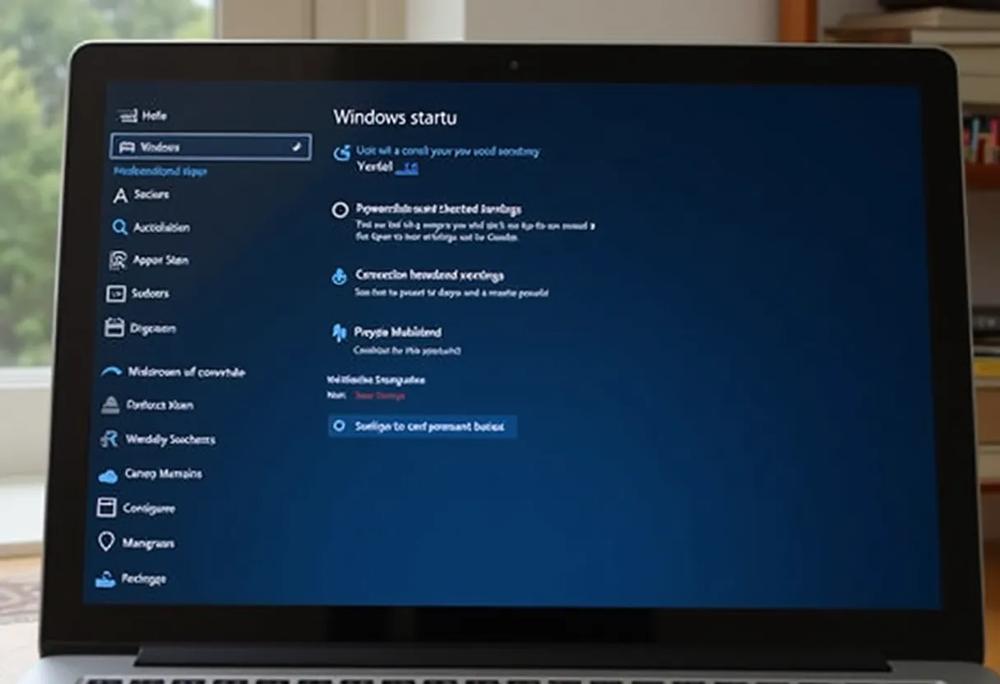
Wyłączanie automatycznego uruchamiania programów różni się w zależności od systemu operacyjnego. Poniżej znajdziesz szczegółowe instrukcje dla systemów Windows i macOS, dostosowane do użytkowników o różnym poziomie doświadczenia. Niezależnie od tego, czy korzystasz z Windows 10, Windows 11, czy macOS, efektywne zarządzanie programami uruchamianymi przy starcie systemu pozwoli Ci zoptymalizować pracę Twojego urządzenia i przyspieszyć jego włączanie.
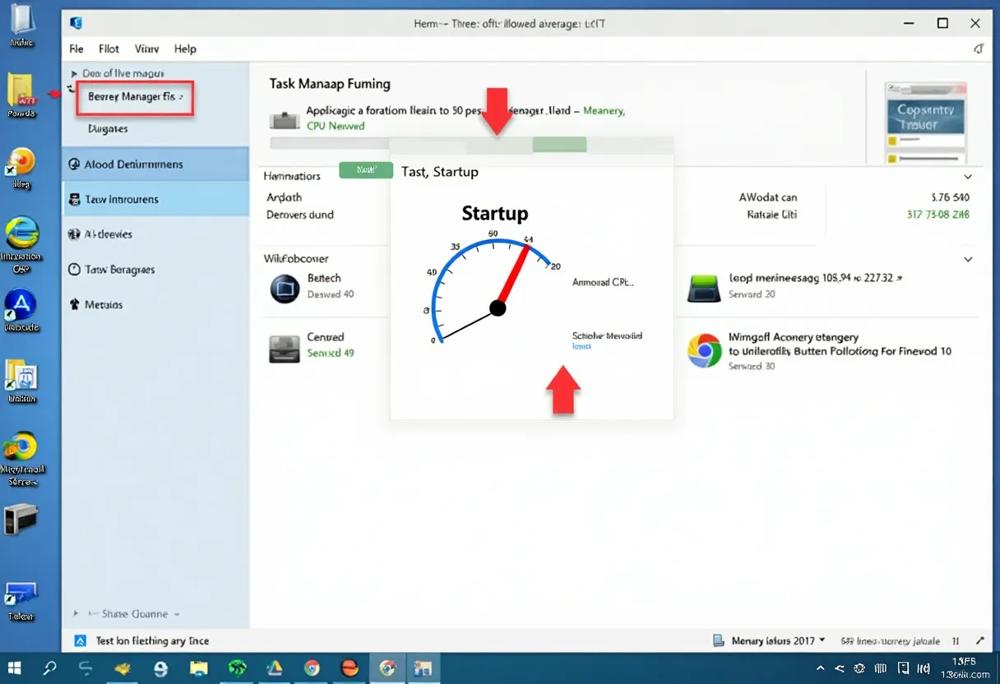
W systemach Windows istnieje kilka sposobów na wyłączenie autostartu. Najprostszym z nich jest użycie Menedżera Zadań, systemowego narzędzia dostępnego w Windows 10 i Windows 11. Aby to zrobić, naciśnij kombinację klawiszy Ctrl + Shift + Esc, a następnie przejdź do zakładki “Uruchamianie” i wyłącz niepotrzebne aplikacje. Dowiesz się, jak wyłączyć autostart programów.
Inną metodą w systemie Windows jest użycie narzędzia MSConfig. Wpisz “msconfig” w polu wyszukiwania i przejdź do odpowiedniej zakładki.
Bardziej zaawansowani użytkownicy mogą skorzystać z narzędzia Autoruns, które daje szczegółową kontrolę nad wszystkimi programami i usługami, które uruchamiają się wraz z systemem. Ze względu na jego zaawansowane funkcje, należy jednak używać go ostrożnie, aby uniknąć wyłączenia kluczowych elementów systemu.
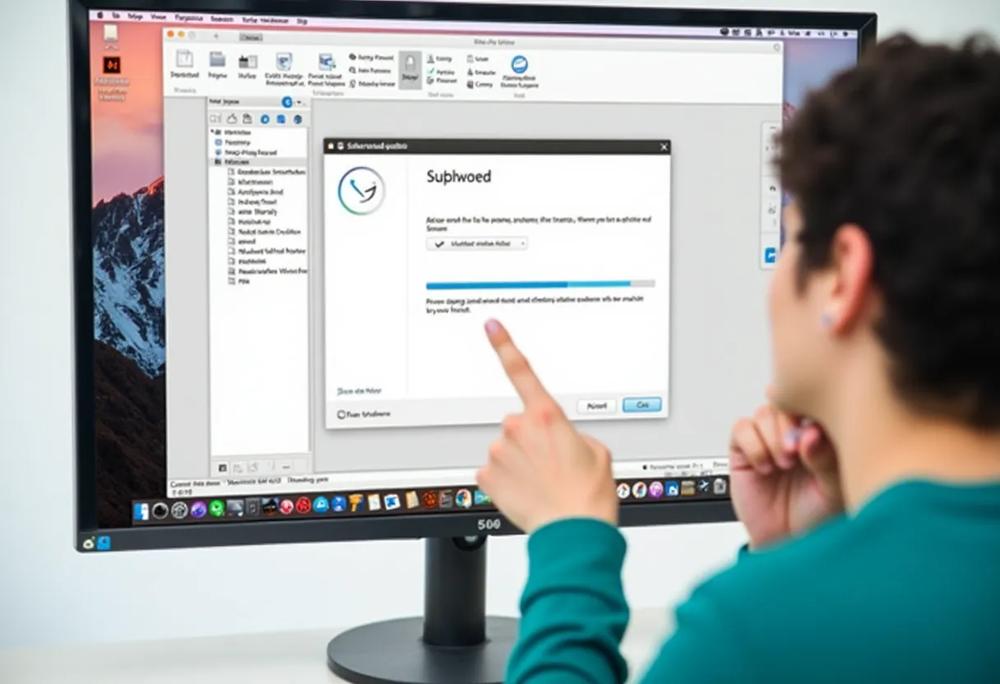
W systemie macOS proces wyłączania automatycznego uruchamiania programów jest również dość prosty. Przejdź do “Preferencji systemowych”, następnie wybierz “Użytkownicy i grupy”, a następnie zakładkę “Elementy logowania”. W tym miejscu możesz odznaczyć programy, które mają być uruchamiane automatycznie po starcie systemu. Podobnie jak w Windows, wyłączenie zbędnych aplikacji startujących wraz z systemem w macOS przyczynia się do jego szybszego uruchamiania i poprawy wydajności.
Warto pamiętać, że niektóre aplikacje, takie jak komunikatory Discord lub Skype, mogą posiadać własne ustawienia autostartu dostępne w programie. Sprawdź konfigurację każdej aplikacji, aby upewnić się, że nie uruchamia się automatycznie po włączeniu komputera. Dotyczy to również oprogramowania antywirusowego, np. Kaspersky, które również może posiadać własne opcje zarządzania autostartem.
Jak wyłączyć automatyczne uruchamianie aplikacji w Windows?
Użytkownicy systemów Windows 10 i Windows 11 mają do dyspozycji kilka metod, dzięki którym mogą wyłączyć automatyczne uruchamianie zbędnych aplikacji. Różnią się one stopniem zaawansowania i preferencji użytkownika. Najbardziej intuicyjnym rozwiązaniem jest skorzystanie z Menedżera Zadań. Aby go uruchomić, wystarczy wcisnąć kombinację klawiszy Ctrl + Shift + Esc. Spowoduje to otwarcie okna, w którym należy przejść do zakładki “Uruchamianie”. Tam znajduje się spis programów, które są automatycznie uruchamiane wraz ze startem systemu Windows.
We wspomnianej zakładce prezentowane są informacje o nazwie aplikacji, jej producencie oraz wpływie na proces uruchamiania systemu, określonym jako wysoki, średni lub niski. Aby uniemożliwić automatyczne uruchamianie konkretnej aplikacji, należy kliknąć na nią prawym przyciskiem myszy i wybrać polecenie “Wyłącz”. Ta zmiana jest wprowadzana natychmiast i nie wymaga ponownego uruchamiania komputera. Zaleca się, aby regularnie kontrolować tę listę i dezaktywować programy, które nie są kluczowe dla funkcjonowania systemu, lub te, z których korzystasz sporadycznie. Często do automatycznego uruchamiania konfigurują się takie aplikacje jak Microsoft Teams 2.0, OneDrive, Skype czy OneNote.
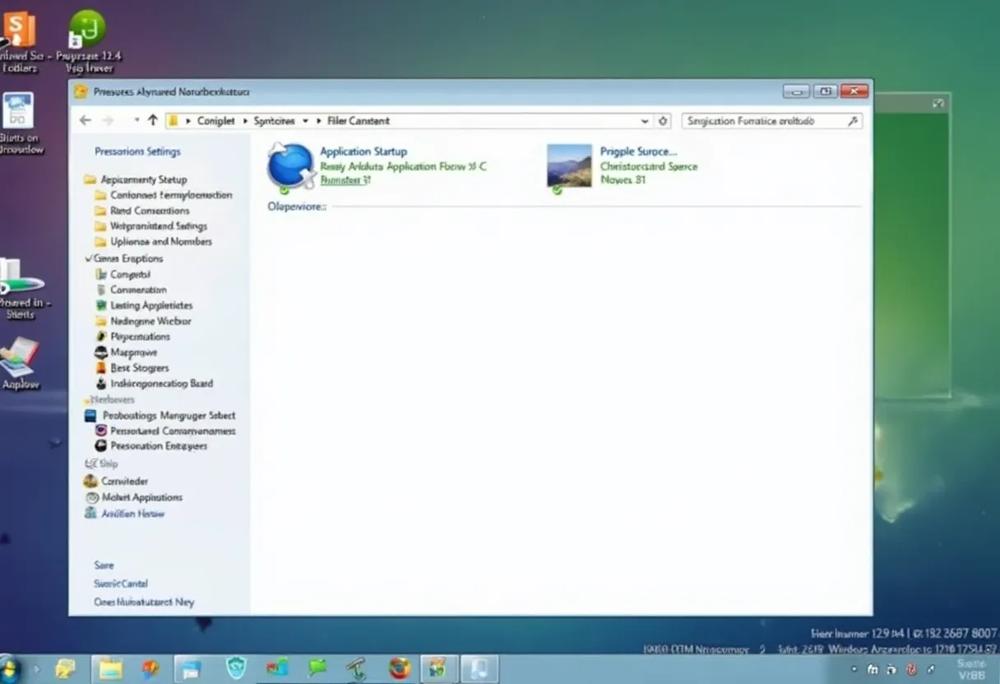
Inną opcją jest użycie narzędzia MSConfig. Wystarczy wpisać “msconfig” w polu wyszukiwania systemu Windows i uruchomić program Konfiguracji Systemu. Następnie przejdź do sekcji “Uruchamianie”, gdzie zobaczysz listę aplikacji uruchamianych podczas startu systemu operacyjnego. Odznacz te, których nie chcesz uruchamiać automatycznie, a następnie kliknij “Zastosuj” i “OK”. System wyświetli prośbę o ponowne uruchomienie komputera, aby zmiany mogły zostać zastosowane. Wyłączenie zbędnych aplikacji z autostartu może znacząco skrócić czas uruchamiania systemu Windows i wpłynąć na jego ogólną sprawność.
Menedżer zadań w systemie Windows
Menedżer Zadań, będący nieodłącznym elementem systemów operacyjnych Windows, stanowi jedno z najprostszych rozwiązań umożliwiających dezaktywację zbędnych aplikacji uruchamianych automatycznie z systemem. Aby go aktywować, najczęściej wykorzystuje się skrót klawiszowy Ctrl + Shift + Esc, choć alternatywnie można również kliknąć prawym przyciskiem myszy na pasku zadań i wybrać “Menedżer Zadań” z menu kontekstowego.
To narzędzie systemowe, dostępne zarówno w Windows 10, jak i Windows 11, pozwala na szybką kontrolę nad procesami i programami uruchamianymi podczas startu systemu.
Po uruchomieniu Menedżera Zadań, istotnym krokiem jest przejście do zakładki “Uruchamianie”. W tym miejscu znajduje się spis aplikacji, które zostały skonfigurowane do automatycznego startu wraz z systemem operacyjnym. Każdy element na liście zawiera nazwę aplikacji, jej wydawcę, a także informacje dotyczące wpływu na czas włączania komputera.
Dezaktywacja wybranej aplikacji jest niezwykle prosta – wystarczy na nią kliknąć prawym przyciskiem myszy i wybrać opcję “Wyłącz”. Zmiana ta jest wprowadzana natychmiastowo i nie wymaga ponownego uruchamiania komputera. Dzięki temu użytkownicy Windows, pragnący rozwiązać problem automatycznie uruchamianych programów, mogą efektywnie zarządzać aplikacjami startującymi wraz z systemem, co znacząco przyczynia się do optymalizacji jego pracy.
Wyłączanie autostartu na macOS
Aby uniemożliwić aplikacjom samoczynne uruchamianie się w systemie macOS, oferowanym przez Apple, należy rozpocząć od otwarcia “Preferencji systemowych”. Ta opcja jest dostępna w menu Apple, znajdującym się w lewym górnym rogu ekranu. Następnie, wybierz sekcję “Użytkownicy i grupy”.
W panelu “Użytkownicy i grupy” zaznacz swoje konto, a następnie przejdź do zakładki “Elementy logowania”. Ukaże się lista aplikacji, które domyślnie włączają się przy starcie macOS. Aby zapobiec automatycznemu uruchamianiu wybranych programów, usuń zaznaczenie przy ich nazwach.
Warto pamiętać, że niektóre aplikacje, jak Spotify lub iTunes, mogą posiadać odrębne opcje autostartu, które należy zweryfikować w ustawieniach konkretnego programu. Konieczne jest sprawdzenie ustawień każdej aplikacji, aby mieć pewność, że nie uruchamia się ona automatycznie.
Rezygnacja z automatycznego uruchamiania niepotrzebnych aplikacji podczas startu macOS, podobnie jak w systemach Windows 11 i Windows 10, skutkuje przyspieszeniem uruchamiania systemu i zwiększeniem jego efektywności. Systematyczne zarządzanie elementami logowania jest istotne dla zachowania optymalnej kondycji macOS.
Elementy logowania w preferencjach systemowych macOS
W systemie macOS zarządzanie programami, które uruchamiają się automatycznie podczas startu systemu, jest możliwe dzięki funkcji “Elementy logowania”, znajdującej się w “Preferencjach systemowych”. Aby uzyskać do niej dostęp, należy kliknąć ikonę Apple w lewym górnym rogu ekranu i wybrać “Preferencje systemowe”.
W oknie “Preferencji systemowych” należy odszukać i wybrać opcję “Użytkownicy i grupy”. Po lewej stronie pojawi się lista kont użytkowników. Po wybraniu swojego konta, należy kliknąć w zakładkę “Elementy logowania”, widoczną po prawej stronie okna.
Zakładka “Elementy logowania” prezentuje listę aplikacji, które włączają się samoczynnie wraz z uruchomieniem macOS. Aby wyłączyć autostart danej aplikacji, wystarczy ją zaznaczyć na liście i kliknąć przycisk z symbolem minusa (“-“), umieszczony pod nią. Dodawanie nowych pozycji do autostartu jest równie proste – wystarczy kliknąć przycisk z plusem (“+”) i wybrać odpowiednią aplikację.
Użytkownicy macOS powinni pamiętać, że niektóre programy, na przykład Spotify czy iTunes, często posiadają własne opcje autostartu w swoich ustawieniach. Weryfikacja tych ustawień w każdej aplikacji jest niezbędna, aby uniknąć niepożądanego uruchamiania. Kontrola “Elementów logowania” jest ważnym aspektem optymalizacji macOS, podobnie jak wykorzystanie Menedżera Zadań w systemach Windows 10 i Windows 11.
Zarządzanie autostartem na urządzeniach Android
Smartfony i tablety z systemem Android, podobnie jak komputery z systemami Windows 10, Windows 11 czy macOS, również posiadają funkcję automatycznego uruchamiania aplikacji. Zarządzanie autostartem w Androidzie jest kluczowe dla optymalizacji zużycia baterii i poprawy wydajności urządzenia. Wiele aplikacji, takich jak komunikatory lub programy do synchronizacji danych w chmurze, standardowo włącza się w tle, obciążając zasoby i skracając czas pracy na baterii. Niektóre nakładki systemowe, na przykład HyperOS, oferują wbudowane narzędzia umożliwiające kontrolę autostartu.
Aby dezaktywować autostart aplikacji w systemie Android, należy przejść do ustawień telefonu, a następnie odszukać sekcję “Aplikacje” lub “Zarządzanie aplikacjami”. W tej sekcji znajduje się lista zainstalowanych programów. Po wybraniu konkretnej aplikacji, należy poszukać opcji związanych z autostartem lub działaniem w tle. Nazwy wspomnianych opcji mogą się różnić w zależności od producenta urządzenia i wersji systemu Android, jednak zazwyczaj są one łatwo rozpoznawalne. Wyłączenie autostartu zapobiegnie automatycznemu uruchamianiu się aplikacji po włączeniu urządzenia lub po jej zamknięciu przez użytkownika.
Ponadto, niektóre aplikacje, takie jak te oferujące usługi w chmurze (np. Microsoft OneDrive), mogą zawierać własne ustawienia autostartu wewnątrz programu. Warto je sprawdzić i wyłączyć automatyczne uruchamianie, jeśli nie jest to niezbędne. Kontrolowanie autostartu w Androidzie, podobnie jak w systemach Windows i macOS, umożliwia efektywniejsze dysponowanie zasobami urządzenia i przedłużenie czasu pracy na baterii.
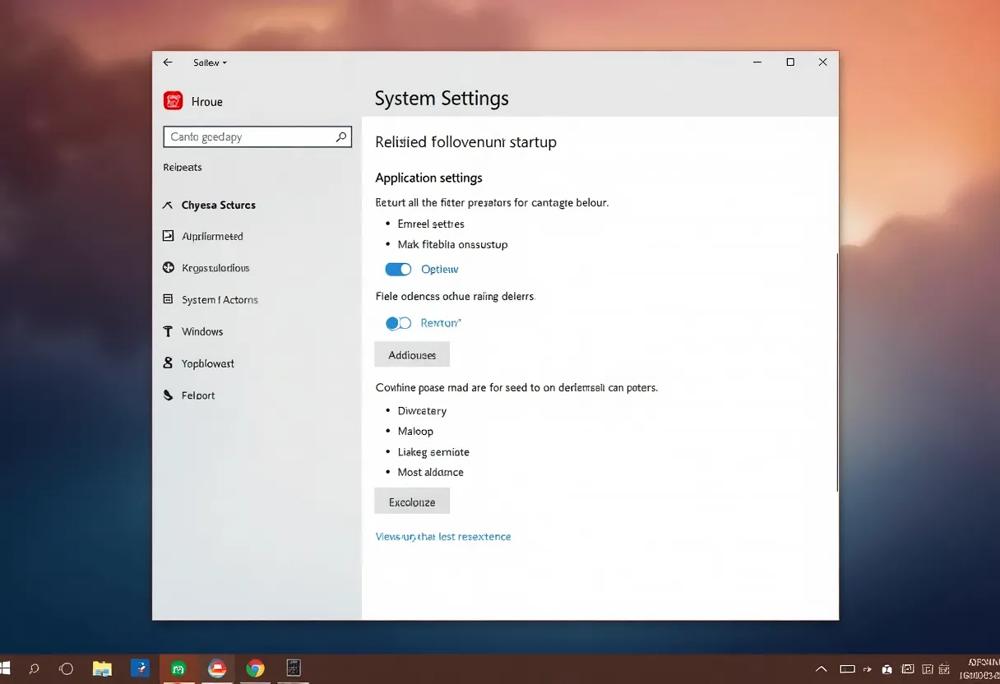
Kolejną korzyścią wynikającą z wyłączenia autostartu jest oszczędność energii. Aplikacje działające w tle bez potrzeby pochłaniają energię, nawet gdy nie są aktywnie używane. Dezaktywacja automatycznego uruchamiania programów, które nie muszą pozostawać w ciągłej gotowości, może znacząco wpłynąć na wydłużenie żywotności baterii urządzenia z systemem Android. Dotyczy to szczególnie aplikacji intensywnie wykorzystujących zasoby, takich jak Discord oraz inne komunikatory.
Ustawienia aplikacji w Androidzie
W systemie Android zarządzanie aplikacjami uruchamianymi automatycznie po starcie urządzenia odbywa się zazwyczaj poprzez ustawienia systemowe. Należy szukać sekcji zatytułowanej “Aplikacje” lub “Zarządzanie aplikacjami”.
Po wybraniu konkretnej aplikacji z listy zainstalowanych, trzeba odszukać opcje związane z autostartem, działaniem w tle lub uprawnieniami. Umiejscowienie i nazewnictwo tych opcji mogą być różne, w zależności od wersji systemu Android oraz nakładki producenta urządzenia, jak np. HyperOS.
Aby uniemożliwić automatyczne włączanie się aplikacji, należy znaleźć przełącznik lub opcję zezwalającą na “Uruchamianie po włączeniu telefonu” albo “Działanie w tle” i dezaktywować ją. Przykładowo, aby powstrzymać komunikator Discord przed samoczynnym uruchamianiem się po każdym restarcie smartfona, odszukaj go na liście programów i wyłącz jego autostart. Analogicznie postąp z aplikacjami do synchronizacji danych w chmurze, takimi jak Microsoft OneDrive.
Nierzadko same aplikacje udostępniają możliwość kontrolowania autostartu w swoich ustawieniach. Warto więc sprawdzić konfigurację konkretnej aplikacji, aby upewnić się, że nie będzie ona działać w tle bez Twojej wiedzy. Kontrola nad automatycznym uruchamianiem się programów w systemie Android, podobnie jak w Windows 11, Windows 10 czy macOS, umożliwia optymalne wykorzystanie zasobów urządzenia.
Wyłączanie autostartu dla popularnych aplikacji
Przyjrzyjmy się, jak wyłączyć automatyczne uruchamianie wybranych aplikacji, które powszechnie startują wraz z systemem Windows. Jednym z przykładów jest Microsoft Teams 2.0, narzędzie komunikacyjne od Microsoft. Aby zapobiec jego automatycznemu włączaniu, uruchom aplikację, przejdź do ustawień i odszukaj opcję związaną z uruchamianiem przy starcie systemu Windows, a następnie ją dezaktywuj. Analogiczny proces możesz zastosować wobec Skype, Outlooka i OneNote, które również wchodzą w skład pakietu Microsoft 365.
Discord, popularny komunikator, zwłaszcza wśród graczy, również ma tendencję do samoczynnego uruchamiania się. Aby to zmienić, kliknij ikonę koła zębatego znajdującą się obok Twojej nazwy użytkownika w lewym dolnym rogu aplikacji. W sekcji “Uruchamianie systemu Windows” możesz wyłączyć tę funkcję i uniemożliwić **wyłączanie programów z autostartu**.
OneDrive, wykorzystywany do synchronizacji danych w chmurze Microsoft Cloud, również może uruchamiać się automatycznie. Aby temu zapobiec, kliknij prawym przyciskiem myszy ikonę OneDrive w zasobniku systemowym, wybierz “Ustawienia”, a następnie odznacz opcję “Uruchom OneDrive automatycznie po zalogowaniu do systemu Windows”. Identycznie możesz postąpić ze Spotify lub iTunes, jeśli aplikacje te niepożądanie włączają się przy każdym uruchomieniu komputera z systemem macOS. W tym przypadku, dodatkowo, konieczne jest zweryfikowanie ustawień w “Elementach Logowania” w “Preferencjach systemowych”.
Jak zatrzymać automatyczne uruchamianie Microsoft Teams?
Microsoft Teams 2.0, popularne narzędzie komunikacyjne od Microsoft, ma tendencję do automatycznego włączania się wraz z systemem Windows. Samoczynne uruchamianie się aplikacji, takich jak Teams 2.0, może spowalniać proces uruchamiania komputera.
Aby temu zaradzić, można wprowadzić zmiany w konfiguracji samego programu. Po uruchomieniu Microsoft Teams 2.0, należy przejść do ustawień, które zazwyczaj są ukryte pod ikoną trzech kropek lub koła zębatego, a następnie odnaleźć sekcję związaną z uruchamianiem aplikacji. Tam powinna znajdować się opcja typu “Automatyczne uruchamianie aplikacji” lub “Uruchamiaj Teams przy starcie systemu Windows”. Dezaktywacja tej funkcji sprawi, że Teams 2.0 nie będzie się już włączał automatycznie po uruchomieniu komputera.
Inną metodą jest wyłączenie autostartu Microsoft Teams 2.0 bezpośrednio w systemie Windows za pomocą Menedżera Zadań. W tym celu należy nacisnąć kombinację klawiszy Ctrl + Shift + Esc, przejść do zakładki “Uruchamianie” i odszukać na liście Microsoft Teams. Następnie kliknąć prawym przyciskiem myszy na tej pozycji i wybrać opcję “Wyłącz”. Podobnie jak w przypadku dezaktywacji autostartu komunikatora Discord, opisana metoda uniemożliwi automatyczne włączanie się programu podczas startu systemu Windows. Należy pamiętać, że użytkownicy systemów Windows 10 i Windows 11 mogą z powodzeniem zastosować tę technikę.
Dezaktywacja autostartu Discord
Discord, popularna platforma komunikacyjna, jest często konfigurowana tak, aby uruchamiać się automatycznie z systemem, co może wpływać na wydajność komputera zaraz po jego włączeniu. Użytkownicy, dla których istotne jest szybkie uruchamianie systemu, mogą w prosty sposób zapobiec automatycznemu startowi Discorda.
Sposób dezaktywacji tej funkcji zależy od tego, czy zmiany wprowadzane są w ustawieniach samej aplikacji, czy też za pomocą narzędzi systemowych, takich jak Menedżer Zadań w systemach Windows 10 i Windows 11 lub “Elementy logowania” w macOS. Programy komunikacyjne, w tym Discord, Microsoft Teams 2.0 oraz Skype, nierzadko posiadają odrębne opcje zarządzania autostartem, niezależne od ustawień systemowych.
Aby wyłączyć automatyczne uruchamianie Discorda poprzez jego własne ustawienia, należy uruchomić aplikację, przejść do ustawień użytkownika (symbolizowane przez ikonę koła zębatego obok nazwy użytkownika), a następnie odszukać sekcję “Uruchamianie systemu Windows”. Tam znajduje się przełącznik, który pozwala kontrolować, czy program ma włączać się automatycznie przy starcie systemu. Dezaktywacja tej opcji, podobnie jak w przypadku programów OneDrive, Outlook czy OneNote z pakietu Microsoft 365, uniemożliwi Discordowi samoczynne uruchamianie się. Jest to szczególnie korzystne dla użytkowników systemów Windows i macOS, pragnących zoptymalizować wykorzystanie zasobów komputera.
Reasumując, zarządzanie autostartem jest kluczowym elementem optymalizacji systemu. Poprzez kontrolowanie, które aplikacje, takie jak Discord, uruchamiają się automatycznie, można znacząco przyspieszyć start systemów Windows 10, Windows 11 lub macOS, a także polepszyć ogólną wydajność, oszczędzając zasoby, takie jak pamięć operacyjna. Analogiczne kroki można podjąć w przypadku Spotify lub iTunes.
Artykuły powiązane: