Now Reading: Jak usunąć programy z autostartu windows 10 i poprawić wydajność komputera
-
01
Jak usunąć programy z autostartu windows 10 i poprawić wydajność komputera
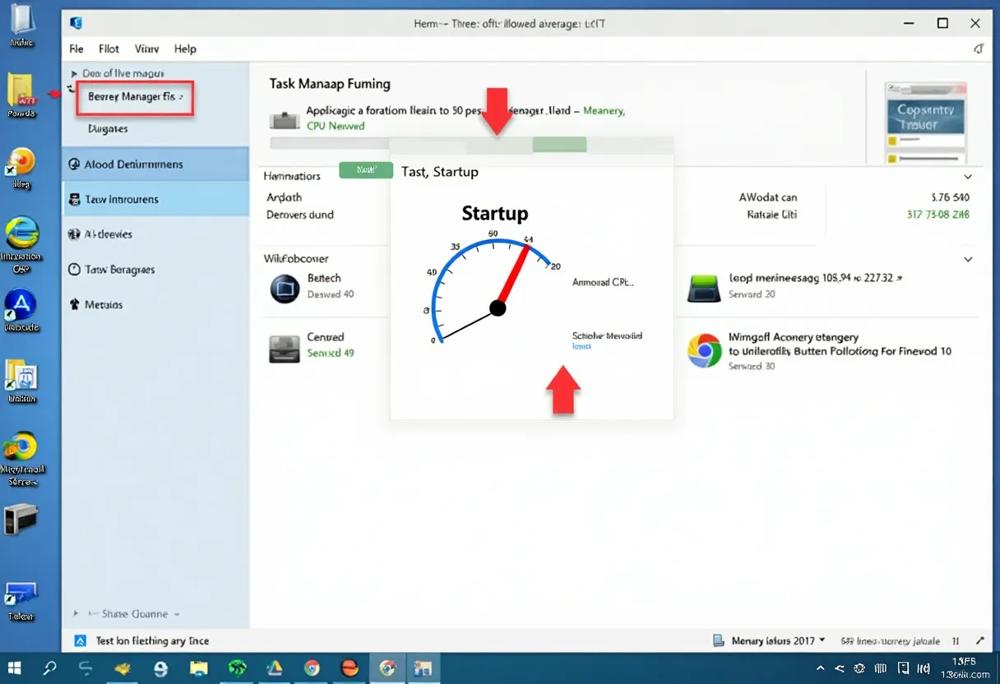
Jak usunąć programy z autostartu windows 10 i poprawić wydajność komputera

Cześć! Czy zdarzyło Ci się, że Twój komputer uruchamia się zbyt długo z powodu niechcianych aplikacji? W artykule przedstawimy Ci proste i skuteczne porady, jak usunąć programy z autostartu w Windows 10, aby poprawić wydajność Twojego systemu. Dowiesz się, jak korzystać z Menedżera zadań, Aplikacji ustawień oraz narzędzia MSConfig, by pozbyć się zatorów przy starcie. Przygotuj się na zyskanie większej kontroli nad tym, co startuje razem z Twoim komputerem i ciesz się szybszym uruchamianiem systemu!
Jakie narzędzia można użyć do zarządzania autostartem w Windows 10?
Aby skutecznie zarządzać programami uruchamiającymi się przy starcie systemu Windows 10, warto sięgnąć po dostępne narzędzia, które mogą znacząco wpłynąć na wydajność. Dwa najpopularniejsze to Menedżer zadań oraz Aplikacja ustawień. Menedżer zadań pozwala wyłączyć aplikacje autostartu i prezentuje szczegółowe informacje o ich wpływie na funkcjonowanie systemu. Dzięki temu możesz podejmować świadome decyzje dotyczące zarządzania tymi programami. Aplikacja ustawień również umożliwia dezaktywację niechcianych programów, co z kolei przyczynia się do szybszego ładowania systemu.
Nie można także zignorować programów optymalizacyjnych, takich jak CCleaner czy Auslogics BoostSpeed. Te aplikacje oferują głębsze zarządzanie autostartem poprzez eliminację zbędnych programów, które obciążają procesor oraz pamięć RAM. Użytkownicy mają możliwość usunięcia aplikacji, które, jeśli nie są regularnie używane, mogą znacznie spowalniać uruchamianie systemu.
Warto regularnie przeprowadzać audyty aplikacji autostartu, ponieważ jest to kluczowy krok w utrzymaniu płynności działania komputera. Zarządzanie tymi programami staje się więc niezbędnym działaniem w codziennym użytkowaniu systemu Windows 10.
Wykorzystanie narzędzia MSConfig do zarządzania programami startowymi
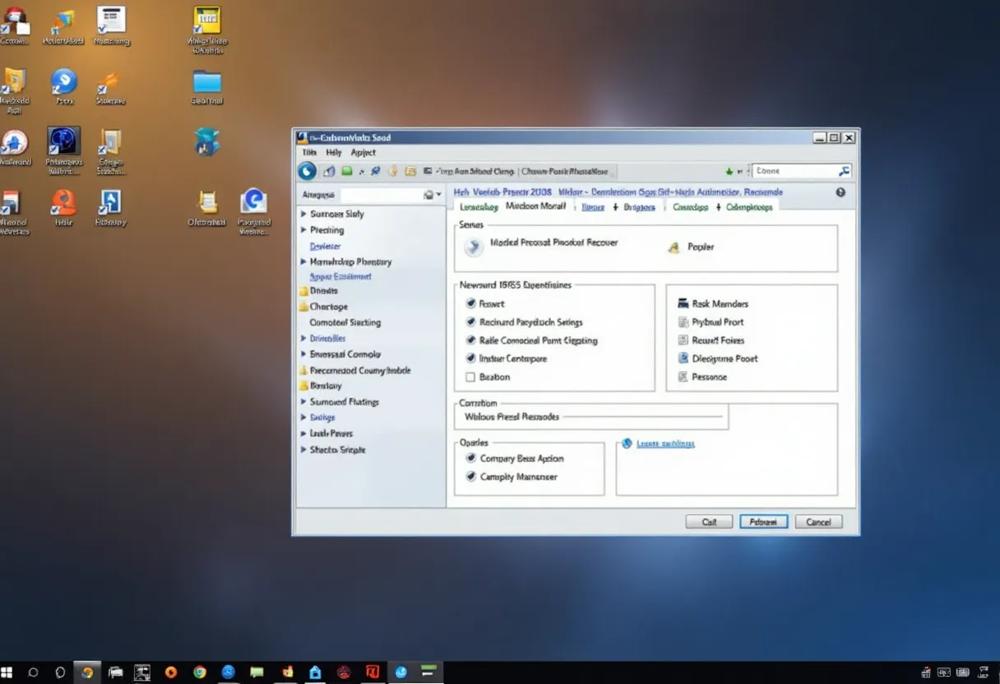
Aby skutecznie zarządzać programami uruchamiającymi się w systemie Windows 10, warto skorzystać z narzędzia MSConfig. Otwórz je, naciskając kombinację klawiszy Win + R, wpisując “msconfig” i naciskając Enter. Gdy narzędzie się uruchomi, zobaczysz kilka zakładek, z których najistotniejsza do zarządzania autostartem to “Uruchamianie”.
W sekcji “Uruchamianie” znajdziesz zestaw aplikacji, które aktywują się przy starcie systemu. Możesz z łatwością włączać lub wyłączać poszczególne programy, co przyczyni się do zwiększenia wydajności i skrócenia czasu uruchamiania komputera. Pamiętaj jednak, że niewłaściwe usunięcie lub zablokowanie istotnych aplikacji może prowadzić do problemów z działaniem systemu. Dlatego warto starannie przemyśleć swoje decyzje. Zrozumienie, które aplikacje są kluczowe dla działania systemu, a które można bezpiecznie usunąć lub dezaktywować, jest niezbędne do zapewnienia płynnej pracy komputerowego środowiska.
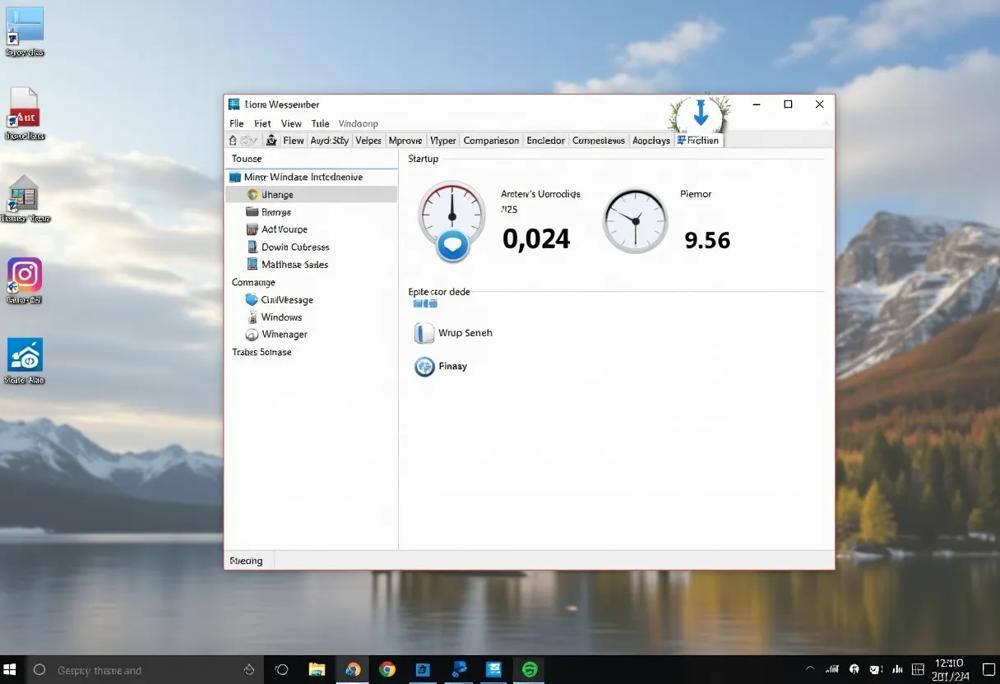
Jak używać Menedżera zadań do usuwania programów z autostartu?
Aby efektywnie zarządzać programami uruchamiającymi się wraz z Windows 10, rozpocznij od otwarcia Menedżera zadań. Możesz to zrobić na dwa sposoby: klikając prawym przyciskiem myszy na pasku zadań i wybierając „Menedżer zadań”, lub korzystając ze skrótu klawiszowego Ctrl + Shift + Esc. Po otwarciu Menedżera zadań przejdź do zakładki „Uruchamianie”. Tam znajdziesz listę aplikacji, które startują wraz z systemem, a także informacje o ich wpływie na wydajność.
Szczegółowe dane przy każdej aplikacji są niezmiernie cenne. Programy takie jak Spotify, Steam czy Microsoft Teams mogą znacząco obciążać system, nawet gdy nie są aktywnie wykorzystywane. Analiza ich wpływu na CPU oraz pamięć RAM pomoże Ci zdecydować, które z nich są zbędne przy uruchamianiu systemu. Regularne usuwanie niepotrzebnych aplikacji z autostartu przekłada się na szybsze uruchamianie systemu oraz ogólną poprawę wydajności komputera. Dzięki tej prostej czynności zyskujesz lepszą kontrolę nad działaniem swojego urządzenia.
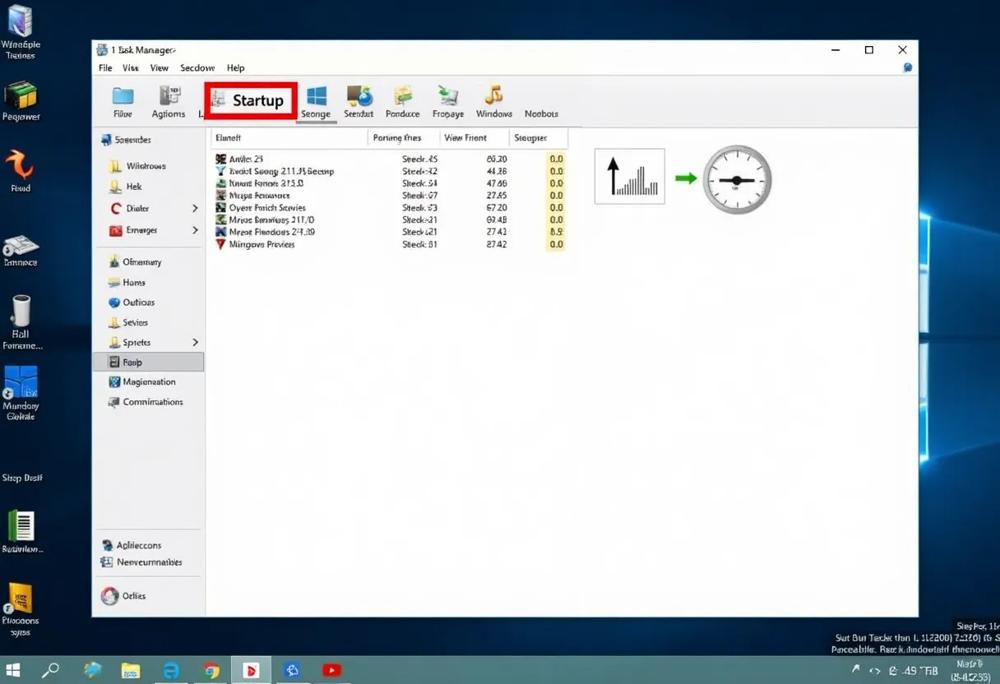
Korzystanie z aplikacji ustawień systemowych w Windows 10
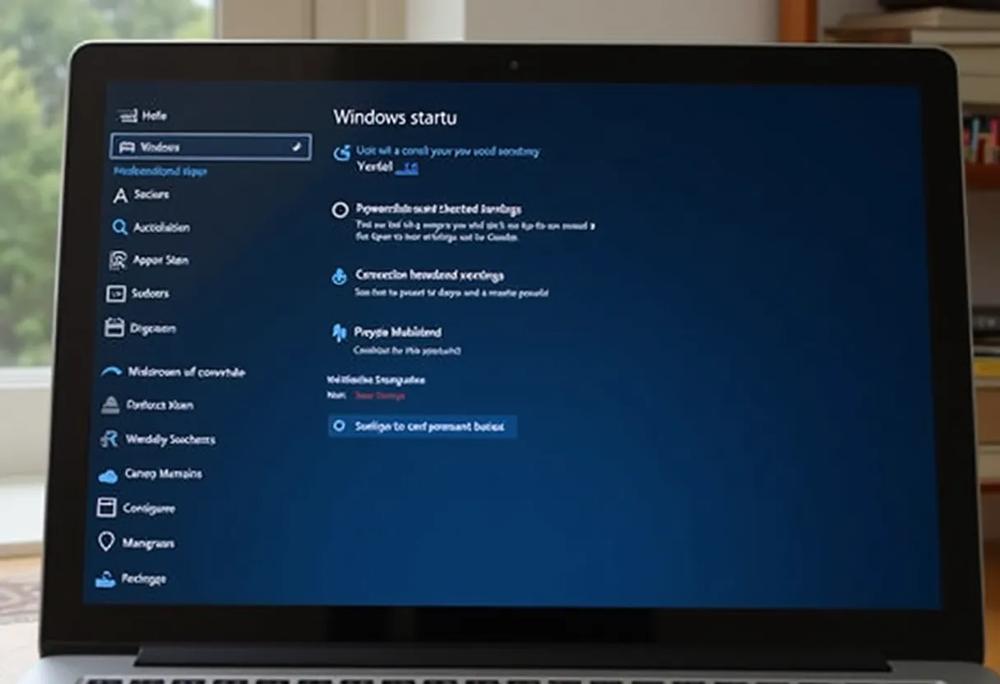
W systemie Windows 10 możesz zarządzać aplikacjami, które uruchamiają się w trakcie startu, korzystając z opcji Ustawienia. Aby dotrzeć do tej sekcji, otwórz Ustawienia, klikając ikonę zębatki w menu Start. Następnie wybierz „Aplikacje”, a później „Uruchamianie”. W tym miejscu znajdziesz listę programów, które startują razem z systemem.
Aby wyłączyć lub włączyć konkretne aplikacje, wystarczy przesunąć suwak znajdujący się obok nazwy programu. Przesunięcie w prawo aktywuje uruchamianie aplikacji, a w lewo dezaktywuje je. Regularne przeglądanie tej listy jest kluczowe, ponieważ z upływem czasu mogą się pojawić nowe aplikacje, które spowalniają działanie systemu. Warto zwrócić szczególną uwagę na aplikacje, które można usunąć z autostartu, szczególnie te, z których korzystasz sporadycznie.