Now Reading: Jak dodać program do autostartu w systemie Windows?
-
01
Jak dodać program do autostartu w systemie Windows?

Czy wiesz, że możesz kontrolować, które programy uruchamiają się wraz z Twoim systemem Windows? Sprawdź, jak skonfigurować autostart, aby przyspieszyć działanie komputera i mieć szybki dostęp do ulubionych aplikacji! Dowiedz się, jak zarządzać programami uruchamianymi automatycznie, korzystając z Menedżera Zadań, folderu Autostart lub edytując Rejestr Systemowy.
Jak skonfigurować automatyczne uruchamianie programów w Windows
Automatyczne uruchamianie programów w systemie Windows, zwane inaczej **autostart**, pozwala na włączenie wybranych aplikacji natychmiast po uruchomieniu systemu operacyjnego. To użyteczne rozwiązanie zapewnia szybki dostęp do często wykorzystywanych narzędzi. Trzeba jednak pamiętać, że nadmierna ilość programów w autostarcie może wydłużyć czas uruchamiania systemu Windows.
Istnieją różne metody konfiguracji **autostartu programu**. Jedną z nich jest skorzystanie z “Menedżera Zadań”, wbudowanego w system Windows narzędzia, umożliwiającego zarządzanie programami uruchamianymi wraz ze startem systemu oraz śledzenie ich wpływu na jego wydajność.
Kolejnym sposobem jest umieszczanie skrótów w folderze “Autostart”. Lokalizacja tego folderu znajduje się w menu “Start”, w sekcji “Programy”, często ukrytej w strukturze “AppData\Roaming”.
Bardziej doświadczeni użytkownicy mogą modyfikować “Rejestr Systemowy”, czyli bazę danych systemu Windows przechowującą informacje o aplikacjach uruchamianych podczas startu. Podczas edycji rejestru należy jednak zachować szczególną ostrożność i zawsze tworzyć kopię zapasową przed wprowadzaniem jakichkolwiek zmian, ponieważ nieprawidłowa modyfikacja może prowadzić do problemów z systemem. Zarządzanie autostartem, możliwe za pośrednictwem Menedżera Zadań, folderu Autostart lub Rejestru Systemowego, daje pełną kontrolę nad tym, jakie aplikacje uruchamiają się automatycznie wraz z systemem Windows.
Użycie folderu Autostart w menu systemowym
Folder Autostart to łatwy sposób na określenie, które aplikacje mają być uruchamiane automatycznie podczas startu systemu Windows. Ten integralny element systemu operacyjnego pełni rolę dedykowanej lokalizacji dla skrótów do programów, które powinny być aktywne natychmiast po włączeniu komputera. Stanowi on alternatywę dla “Menedżera Zadań” lub edycji “Rejestru Systemowego”, które wymagają nieco większej wiedzy technicznej.
Aby skorzystać z tej metody, należy najpierw odnaleźć folder Autostart. Ścieżka dostępu może się różnić w zależności od wersji systemu Windows, ale najczęściej znajduje się on w menu “Start”, w sekcji “Programy” ukrytej w strukturze folderów “AppData\Roaming”. Użytkownicy systemów Windows 10 i Windows 11 mogą najszybciej uzyskać dostęp do tego folderu, wpisując “Uruchom” w polu wyszukiwania menu “Start” i wpisując polecenie “shell:startup”.
Aby dodać program do autostartu, wystarczy utworzyć skrót do wybranej aplikacji i przenieść go do wspomnianego folderu. Windows automatycznie uruchomi wszystkie programy, do których skróty się tam znajdują, przy każdym uruchomieniu systemu. Należy pamiętać, że nadmierna liczba programów uruchamianych automatycznie może wydłużyć czas startu systemu. Do zdiagnozowania tego problemu można wykorzystać “Menedżera Zadań”, który prezentuje wpływ poszczególnych aplikacji na proces uruchamiania systemu.
Jak znaleźć folder Autostart
Umiejscowienie folderu Autostart różni się w zależności od wersji systemu Windows. W systemach Windows 7, 10 i 11, folder ten zazwyczaj jest ukryty w strukturze katalogów profilu użytkownika.
Aby go szybko zlokalizować, niezależnie od posiadanej wersji systemu, można wykorzystać okno “Uruchom”. Wystarczy nacisnąć klawisze Windows + R, następnie wpisać polecenie shell:startup i zatwierdzić przyciskiem “OK”. Spowoduje to natychmiastowe otwarcie folderu Autostart w Eksploratorze plików.
W starszych wersjach systemu Windows folder Autostart odnajdziemy, przechodząc kolejno przez Menu Start, Programy, a następnie odszukując folder Autostart. W nowszych systemach, takich jak Windows 10 i Windows 11, ścieżka ta jest często zagnieżdżona w strukturze folderów AppData\Roaming, znajdującej się w profilu użytkownika.
Należy pamiętać, że modyfikując zawartość folderu Autostart, wpływamy na to, jakie aplikacje, na przykład Lync lub SFB (Skype for Business), uruchamiają się automatycznie wraz ze startem systemu Windows. Zbyt duża liczba programów uruchamianych podczas startu może znacząco wydłużyć ten proces.
Proces dodawania skrótu programu
Aby dodać program do autostartu poprzez folder Autostart, na początku należy wygenerować skrót do wybranej aplikacji. W tym celu, w Eksploratorze plików, kliknij prawym przyciskiem myszy na pliku wykonywalnym, np. firefox.exe w przypadku przeglądarki internetowej, a następnie wybierz polecenie “Utwórz skrót”. System operacyjny umieści skrót w bieżącej lokalizacji. Skrót ten charakteryzuje się obecnością strzałki w lewym dolnym rogu ikony.
Kolejnym krokiem jest przeniesienie utworzonego skrótu do folderu Autostart. Jak już wspomniano, najprostszym sposobem na jego odnalezienie jest skorzystanie z okna “Uruchom”, które aktywuje się kombinacją klawiszy Windows + R, a następnie wpisanie komendy shell:startup. Po otwarciu folderu, wystarczy przeciągnąć tam wcześniej utworzony skrót.
System Windows automatycznie uruchomi program, którego skrót znajduje się w tym folderze, przy każdym starcie systemu. Warto pamiętać, że zbyt duża liczba programów uruchamianych automatycznie może negatywnie wpłynąć na czas uruchamiania komputera. Do śledzenia wpływu poszczególnych aplikacji na proces startowy można wykorzystać wbudowany Menedżer Zadań.
Wykorzystanie Menedżera Zadań do zarządzania automatycznym startem
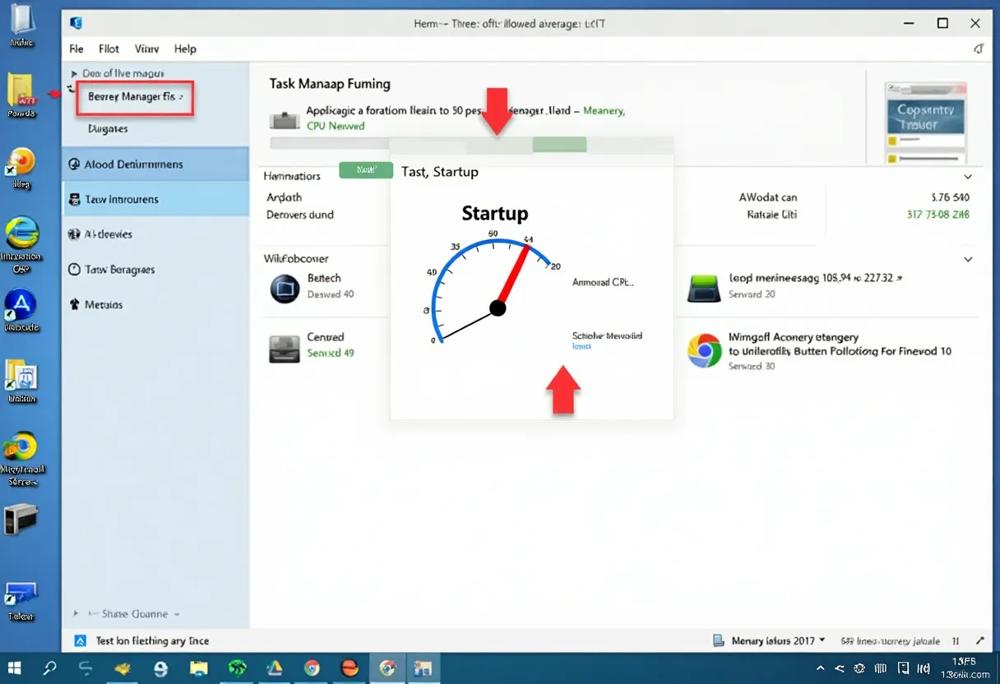
Menedżer Zadań, będący nieodłącznym elementem systemów Windows 10 i 11, umożliwia łatwe zarządzanie aplikacjami uruchamianymi automatycznie podczas startu systemu. Można go aktywować, naciskając kombinację klawiszy Ctrl + Shift + Esc lub wyszukując go w menu Start.
Po uruchomieniu Menedżera Zadań należy przejść do zakładki “Uruchamianie” (w starszych wersjach Windows znanej jako “Autostart”). Prezentowana jest tam lista programów skonfigurowanych do automatycznego uruchamiania wraz z systemem.
Menedżer Zadań informuje również o wpływie każdego z nich na czas uruchamiania, co ułatwia identyfikację aplikacji opóźniających start Windows.
Aplikacje można wygodnie włączać i wyłączać, klikając prawym przyciskiem myszy na wybraną pozycję i wybierając odpowiednią opcję. W przeciwieństwie do edycji Rejestru Systemowego operacja ta jest bezpieczna i nie wymaga tworzenia kopii zapasowej systemu.
Zaleca się regularne przeglądanie tej listy i wyłączanie programów, których działanie nie jest konieczne przy każdym uruchomieniu komputera, co pozwala na przyspieszenie startu systemu.
Otwarcie Menedżera Zadań
Aby efektywnie zarządzać aplikacjami uruchamianymi automatycznie podczas startu systemu Windows, niezbędne jest sprawne uruchamianie Menedżera Zadań. Istnieje kilka sposobów, aby to osiągnąć, a wybór odpowiedniego zależy od preferencji użytkownika oraz wersji systemu operacyjnego.
Najpowszechniejszą metodą jest wykorzystanie skrótu klawiaturowego Ctrl + Shift + Esc, który w systemach Windows 10 i 11 natychmiastowo aktywuje to narzędzie.
Inną możliwością jest kliknięcie prawym przyciskiem myszy na pasku zadań, a następnie wybranie “Menedżer Zadań” z wyświetlonego menu kontekstowego. Dodatkowo, można użyć okna “Uruchom” (Windows + R), wpisując komendę taskmgr, co również poskutkuje otwarciem Menedżera Zadań. Sposób wyboru zależy od indywidualnych upodobań i używanej wersji Windows.
W starszych edycjach systemu Windows, takich jak Windows 7, Menedżer Zadań można wywołać, naciskając kombinację klawiszy Ctrl + Alt + Delete, a następnie wybierając odpowiednią opcję z ekranu. Niezależnie od preferowanej metody, po uruchomieniu Menedżera Zadań, użytkownik uzyskuje dostęp do zakładki “Uruchamianie” (w starszych wersjach “Autostart”), która umożliwia kontrolę nad programami startującymi automatycznie z systemem. To wbudowane w system Windows narzędzie pozwala na aktywowanie i dezaktywowanie aplikacji mających wpływ na czas uruchamiania komputera, co może znacząco wpłynąć na komfort jego użytkowania.
Dodawanie lub wyłączanie programów w Autostarcie
Efektywne zarządzanie programami uruchamianymi automatycznie wraz ze startem systemu Windows, często określanymi mianem “autostartu”, ma zasadnicze znaczenie dla zachowania optymalnej wydajności komputera. Menedżer Zadań, będący integralną częścią systemów Windows 10 i Windows 11 oferuje prosty sposób kontrolowania, które aplikacje mają być aktywne natychmiast po włączeniu urządzenia. Ta funkcja umożliwia użytkownikom selektywne włączanie i wyłączanie konkretnych aplikacji, co bezpośrednio wpływa na czas rozruchu systemu.
Aby włączyć lub wyłączyć dany program w autostarcie, należy uruchomić Menedżera Zadań (można to zrobić np. za pomocą skrótu Ctrl+Shift+Esc), a następnie przejść do zakładki “Uruchamianie” i kliknąć prawym przyciskiem myszy na wybranej aplikacji. Z wyświetlonego menu kontekstowego wystarczy wybrać opcję “Włącz” lub “Wyłącz”.
System Windows automatycznie zapamięta ten wybór i zastosuje go podczas kolejnego startu. Zaleca się regularne przeglądanie tej listy, aby na bieżąco kontrolować aplikacje uruchamiane automatycznie i zapobiegać wydłużeniu czasu uruchamiania systemu, zwłaszcza gdy priorytetem jest szybki dostęp do programów od takich producentów jak Microsoft (twórcy Windows 11), Adobe czy ESET.
Edytowanie rejestru systemowego dla autostartu
Mimo że edycja Rejestru Systemowego stanowi zaawansowaną metodę konfiguracji autostartu, zapewnia bezpośredni dostęp do danych dotyczących aplikacji uruchamianych podczas startu systemu Windows. Rejestr Systemowy to zbiór ustawień systemowych, w tym informacji o programach automatycznie uruchamianych.
Modyfikacja Rejestru Systemowego niesie ze sobą potencjalne zagrożenia i wymaga szczególnej ostrożności. Nieprawidłowe zmiany mogą skutkować niestabilnością systemu, a nawet uniemożliwić jego uruchomienie. Zanim rozpoczniesz jakiekolwiek modyfikacje, niezbędne jest utworzenie kopii zapasowej rejestru, aby w razie problemów móc przywrócić jego pierwotny stan.
Aby uruchomić Edytor Rejestru, naciśnij klawisze Windows + R, wprowadź polecenie regedit i zatwierdź. Następnie przejdź do odpowiednich kluczy, w których przechowywane są informacje o programach autostartu. Najczęściej są to HKEY_CURRENT_USER\Software\Microsoft\Windows\CurrentVersion\Run oraz HKLM\Software\Microsoft\Windows\CurrentVersion\Run. W systemach 64-bitowych zaleca się również sprawdzenie lokalizacji HKLM\Software\Wow6432Node\Microsoft\Windows\CurrentVersion\Run.
Należy pamiętać, że nieumiejętne zmiany w Rejestrze Systemowym mogą powodować problemy z systemami Windows 10 i Windows 11. Alternatywą dla tej metody jest skorzystanie z Menedżera Zadań, który w tych systemach operacyjnych umożliwia łatwe zarządzanie aplikacjami uruchamianymi podczas startu.
Dostęp do Edytora rejestru systemowego
Aby uruchomić Edytor rejestru, narzędzie stanowiące bazę danych konfiguracyjnych systemu Windows, naciśnij jednocześnie klawisze Windows i R. W wyświetlonym oknie “Uruchom” wprowadź polecenie regedit, a następnie zatwierdź operację, klikając “OK”.
Należy pamiętać, że modyfikacje w Rejestrze Systemowym, gdzie przechowywane są ustawienia autostartu, wymagają dużej precyzji i rozwagi.
Relewantne ścieżki w Rejestrze Systemowym, mające znaczenie dla konfiguracji autostartu, to między innymi HKEY_CURRENT_USER\Software\Microsoft\Windows\CurrentVersion\Run oraz HKLM\Software\Microsoft\Windows\CurrentVersion\Run.
W przypadku systemów 64-bitowych, zaleca się również weryfikację klucza HKLM\Software\Wow6432Node\Microsoft\Windows\CurrentVersion\Run. Zmiany wprowadzone w tych lokalizacjach bezpośrednio determinują, które aplikacje, takie jak Lync lub SFB (Skype for Business), będą automatycznie uruchamiane podczas startu systemu Windows 10 lub Windows 11.
Alternatywnym rozwiązaniem dla edycji Rejestru Systemowego jest skorzystanie z Menedżera Zadań. Umożliwia on konfigurację aplikacji uruchamianych wraz ze startem systemu Windows oraz prezentuje ich wpływ na czas uruchamiania, co wspiera identyfikację programów, które potencjalnie wydłużają ten proces.
Dodawanie kluczy autostartowych do rejestru
Rejestr Systemowy to złożona, hierarchiczna baza danych w systemie Windows, która gromadzi ustawienia konfiguracyjne zarówno systemu operacyjnego, jak i zainstalowanych aplikacji. W kontekście automatycznego uruchamiania programów przy starcie systemu, modyfikacja Rejestru stanowi zaawansowaną metodę dodawania aplikacji do autostartu. Należy jednak zachować szczególną ostrożność, ponieważ nieprawidłowe zmiany mogą skutkować poważnymi problemami z funkcjonowaniem systemów Windows 10 i Windows 11. Przed rozpoczęciem jakichkolwiek modyfikacji, zaleca się utworzenie kopii zapasowej Rejestru.
Aby dodać wpis autostartu, należy uruchomić Edytor Rejestru, wpisując regedit w polu wyszukiwania systemu Windows, a następnie przejść do jednej z poniższych ścieżek.
Ścieżka HKEY_CURRENT_USER\Software\Microsoft\Windows\CurrentVersion\Run odnosi się wyłącznie do bieżącego użytkownika, natomiast HKLM\Software\Microsoft\Windows\CurrentVersion\Run wpływa na autostart dla wszystkich użytkowników danego komputera. W systemach 64-bitowych warto zweryfikować również lokalizację HKLM\Software\Wow6432Node\Microsoft\Windows\CurrentVersion\Run.
W wybranym kluczu Rejestru utwórz nową wartość ciągu (String Value). Nadaj jej nazwę, która pozwoli zidentyfikować dany program, a następnie wpisz w polu “Dane wartości” pełną ścieżkę dostępu do pliku wykonywalnego aplikacji, na przykład C:\Program Files\NazwaProgramu\program.exe. Po ponownym uruchomieniu komputera z systemem Windows program powinien uruchomić się automatycznie. Warto pamiętać, że Menedżer Zadań oferuje łatwiejszy sposób zarządzania programami uruchamianymi automatycznie, prezentując wpływ poszczególnych aplikacji na czas uruchamiania systemu i ograniczając ryzyko potencjalnych błędów. Alternatywną opcją jest wykorzystanie folderu Autostart, znajdującego się w strukturze “AppData” w profilu danego użytkownika.
Jak zarządzać programami w autostarcie Windows
Efektywne zarządzanie programami uruchamianymi automatycznie wraz ze startem systemu Windows jest istotnym aspektem optymalizacji wydajności komputera. Decydowanie o tym, które aplikacje – na przykład komunikatory takie jak Lync lub Skype for Business – mają być aktywne tuż po włączeniu urządzenia, pozwala zauważalnie skrócić czas uruchamiania systemu operacyjnego. Użytkownicy systemów Windows 10 i Windows 11 mogą wybierać spośród kilku metod konfiguracji **autostartu**, w tym poprzez Menedżer Zadań, dedykowany folder Autostart, a także poprzez zaawansowany Rejestr Systemowy.
Systematyczna weryfikacja programów uruchamianych automatycznie wpływa korzystnie nie tylko na szybkość rozruchu Windows, ale również na bezpieczeństwo. Świadome zarządzanie listą aplikacji startujących wraz z systemem minimalizuje ryzyko aktywacji potencjalnie niepożądanego oprogramowania.
Rekomenduje się dezaktywację tych aplikacji, które nie są niezbędne do pracy natychmiast po włączeniu komputera. Na przykład, jeżeli program do edycji grafiki firmy Adobe nie jest używany codziennie, korzystne może być wyłączenie jego automatycznego uruchamiania. Do oceny wpływu poszczególnych aplikacji na proces uruchamiania systemu idealnie nadaje się Menedżer Zadań, zaimplementowany w systemach Windows 10 i Windows 11 przez Microsoft. Narzędzie to nie tylko umożliwia kontrolę nad autostartem aplikacji, ale również prezentuje ich wpływ na czas rozruchu, ułatwiając identyfikację programów, które mogą go spowalniać. Warto pamiętać, że wsparcie techniczne dla systemu Windows 10 będzie realizowane przez Microsoft do października 2025 roku, dlatego już teraz warto zatroszczyć się o jego optymalną konfigurację.
Wyłączanie konkretnych programów w autostarcie
Niekiedy optymalizacja działania systemu Windows wymaga usunięcia niektórych programów z autostartu. Pozwala to na szybsze uruchamianie komputera i redukcję obciążenia zasobów. Jest to szczególnie przydatne, gdy aplikacja, na przykład pakiet Adobe, włącza się automatycznie pomimo rzadkiego użytkowania.
Podobnie, wyłączenie autostartu jest wskazane, gdy dany program wyraźnie spowalnia proces uruchamiania systemu, co można łatwo sprawdzić w “Menedżerze Zadań”.
Najprostszym sposobem na usunięcie programu z autostartu jest użycie “Menedżera Zadań”, dostępnego w systemach Windows 10 i Windows 11. Po uruchomieniu narzędzia, przejdź do zakładki “Uruchamianie”, a następnie kliknij prawym przyciskiem myszy na aplikację, której automatyczne uruchamianie chcesz wyłączyć.
Z menu kontekstowego wybierz polecenie “Wyłącz”. Inną metodą jest usunięcie skrótu do programu z folderu “Autostart”, znajdującego się w katalogu “AppData”.
Bardziej doświadczeni użytkownicy mogą edytować “Rejestr Systemowy”, jednak zaleca się szczególną ostrożność i utworzenie kopii zapasowej przed dokonaniem jakichkolwiek zmian, ponieważ nieprawidłowa modyfikacja rejestru może spowodować poważne problemy z systemem operacyjnym.
Usuwanie pozycji z listy uruchamianych programów
Aby trwale wyeliminować program z autostartu w systemach Windows 10 i Windows 11, należy konsekwentnie zastosować jedną z omówionych wcześniej metod. Najprostszym rozwiązaniem jest wyłączenie aplikacji w Menedżerze Zadań, który można uruchomić skrótem Ctrl+Shift+Esc.
Po przejściu do zakładki “Uruchamianie” wystarczy dezaktywować wybraną pozycję. Ta metoda jest bezpieczna i łatwo odwracalna.
Inną możliwością jest usunięcie skrótu programu z folderu Autostart, zlokalizowanego w katalogu “AppData\Roaming”. Taki zabieg uniemożliwi automatyczne uruchamianie programu podczas startu systemu Windows. Kolejna opcja to ingerencja w Rejestr Systemowy, która jednak wymaga dużej ostrożności.
Usunięcie wpisu dotyczącego programu w kluczach, takich jak HKEY_CURRENT_USER\Software\Microsoft\Windows\CurrentVersion\Run lub HKLM\Software\Microsoft\Windows\CurrentVersion\Run, skutecznie zablokuje jego autostart. Przed podjęciem tej czynności zaleca się utworzenie kopii zapasowej Rejestru, aby zapobiec ewentualnym problemom.
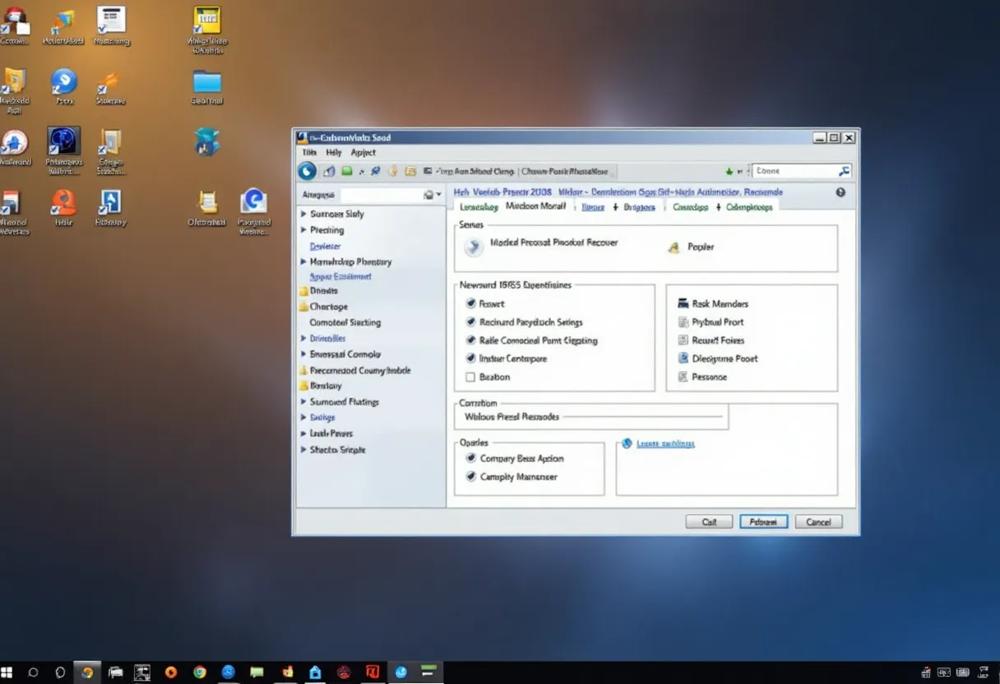
Do śledzenia i kontrolowania programów uruchamianych wraz z systemem można wykorzystać narzędzie Autoruns z pakietu Sysinternals. Umożliwia ono szczegółową analizę wszystkich wpisów autostartu, ułatwiając rozpoznanie nieznanych lub zbędnych aplikacji. Alternatywnym rozwiązaniem jest MSconfig, wbudowany w system Windows, który również oferuje funkcje zarządzania autostartem, choć w sposób mniej zaawansowany niż Autoruns.
Regularne przeglądanie listy programów autostartowych i usuwanie niepotrzebnych pozycji przyczynia się do optymalizacji działania systemów Windows 10 i Windows 11. Biorąc pod uwagę, że wsparcie dla Windows 10 zakończy się w październiku 2025 roku, dbałość o jego kondycję staje się szczególnie ważna.
Artykuły powiązane: